Showing posts with label Komputer. Show all posts

Cara Mudah Melewati Adf.ly Di PC/HP Android 

Cara Mudah Melewati Adf.ly Dengan PC/HP

1.Di PC

    Siapkan link yang ingin di lewati atau di skip contoh:http://adf.ly/1cxXXX

    Cara Mudah Melewati Adf.ly Dengan PC/HP 
    • setelah kita membuka link yang terselubung oleh adf.y maka akan muncul tulisan "harap tunggu 3...2...1.." letaknya dipojok kanan atas 
     

    Cara Mudah Melewati Adf.ly Dengan PC/HP


    nah terakhir klik : "lewati" maka situs/download akan muncul sesudah pengklik kan


    BACA Cara Mengatasi Hp Yang Kejebur Aer"

    2. Di HP / Android (Operamini,UC Browser / Browser Lainnya)

    1. Sipakan link yang ingin di bypass contoh: http://adf.ly/1cxXXX
    2. Pergi ke website bypass Shorte.st atau Adfly: http://www.autogeneratelink.com/
    3. Masukan link kedalam kotak yang sudah disediakan lalu klik Generate
      Cara Melewati Shorte.st Dan Adf.ly Di HP
    4. Tunggu hingga link tergenerate dan sudah siap untuk di download atau digunakan
      Cara Melewati Shorte.st Dan Adf.ly Di HP
    5. And,Mission Complite, langsung Sikat dah :)

    Welcome di LowTekno
    Masih Sehat Semuakan ? Ok, kali ini Saya akan membahas tentang HTML dengan Sejarahnya, dan Fungsinya.


    HTML, Sejarah HTML, Serta Fungsi HTML


    Apa itu HTML? HTML adalah kepanjangan dari Hyper Text Markup Language dimana HTML pertama kali disebutkan di internet oleh Tim Berners-Lee pada akhir 1991.
    HTML pertama kali diciptakan oleh IBM pada tahun 1980. Saat itu tercetus ide untuk menempatkan elemen-elemen yang berguna untuk menandai bagian suatu dokumen seperti judul, alamat, dan isi dokumen. Pada akhirnya elemen-elemen tersebut dibentuk menjadi suatu program untuk melakukan pemformatan dokumen secara otomatis.

    HTML merupakan bahasa markah yang digunakan peramban untuk menafsirkan dan menulis text, gambar dan bahan lainnya ke dalam halaman web secara visual maupun suara.

    Fungsi HTML :
    • Menampilkan suatu kelompok kata dalam beberapa ukuran yang dapat digunakan untuk judul, heading dan sebagainya.
    • Menampilkan tulisan dalam bentuk cetakan tebal
    • Menampilkan sekelompok kata dalam bentuk miring
    • Menampilkan naskah dalam bentuk huruf yang mirip dengan hasil ketikan mesin ketik
    • Mengubah-ubah ukuran tulisan untuk suatu karakter tertentu.

    HTML memungkinkan seseorang untuk menyunting tampilan atau format berkas yang akan dikirimkan melalui media daring. berikut ini kegunaan lainnya :
    • Mengintegerasikan gambar dengan tulisan.
    • Membuat Pranala.
    • Mengintegerasikan berkas suara dan rekaman gambar hidup.
    • Membuat form interaktif.
    Kali Ada Manfaatnya :)

    Yo Welcome
    Masih Semangatkan ??? berhubung sekarang populasi jomblo di nusantara meningkat, akhirnya saya memutuskan untuk membuat script HTML untuk Balikan Lagi Kemantan khusus buat kalian para jomblo yang masih bingung gimana caranya menyatakan cinta kepada kekasih tersayang tentunya dan Kalian Yang Susah MoveOn :v

    Jangan baper ya, ini hanya tulisan sekilas dari Saya dan masih bisa di edit nantinya (di notepad ++ atau notepad biasa juga bisa).

    Nih Cara Bikinnya :

    1. Buka NotePad/aplikasi Sekelas Notepad
    2. Copy Script Di bawah Ini
    3. Tinggal Paste Di NotePad


    <html>
    <head>
    <title>Mao Balikan <3 </title>
    <meta http-equiv="Content-Type" content="text/html; charset=utf-8" />
    <meta name="author" content="LowTekno" />
    <meta name="distribution" content="Global" />
    <meta name="copyright" content="About : Your Enemy" />
    <script type="text/javascript">
    fl=1
    function f1()
    {
    alert("Makasih Beib.....Mudah-Mudahan Kg Langgeng ya..... ")}
    function f(){
    if(fl==1)
    {
    Bn.style.top=90
    Bn.style.left=500
    fl=2
    }
    else if(fl==2)
    {
    Bn.style.top=90
    Bn.style.left=50
    fl=3
    }
    else if(fl==3)
    {
    Bn.style.top=235
    Bn.style.left=360
    fl=1
    }
    }
    </script>
    <style type="text/css">
    .box-password{font-size: 24px; width: 600px; height: 50px; border: 1px solid #FF7418;border-radius: 5px 5px 5px 5px;color: #000000;cursor: default;padding: 1px 0;text-align: center;-webkit-transition: 0.35s linear;-moz-transition:0.35s linear;-o-transition:0.35s linear;outline:0; background: black}
    .box-password:hover{background: black;color: orange;border: 1px solid #FF7418;}
    .box-password:focus{background: red;color: red;border: 1px solid #FF7418;}
    <!--
    .style1 {color: #ffffff; font-size: 24px; }
    .style2 {color: #ffffff; font-size: 18px; }
    .style3 {
    color: #1400C8;
    font-weight: bold;
    font-size: 24px;
    }
    -->
    </style></head>

    <body background='background.gif'>
    <div id="By" style="position:absolute; left:615px; top:380px; width:50px;height:198px;">

    <input type="button" value=" YES " onClick="f1()" />
    </div>
    <div ID="Bn" style="position:absolute; left:688px; top:380px; width:210px; height:210px;">
    <input name="button" type="button" onMouseOver="f()" value=" NO " />
    </div>
    <hr>
    <p align="center" class="style1">SELAMAT DATANG MANTAN ^_^</p>
    <hr> <hr>
    <p align="center" class="style2">Sejak Pertama Mengenalmu, batapa senang hatiku...!!!</p>
    <p align="center" class="style2">Tapi rasaku ini tak pernah sampai kehatimu dengan nyali dan lisan yang kupunya</p>
    <p align="center" class="style2">Dan sebenarnya, rasa ini tak pernah bohong untuk memungkiri semua ini</p>
    <p align="center" class="style2">Maka dari itu, kutempuh belajar HTML untuk menyuntikkan kode script ini kelubuk hatimu </p>
    <p align="center" class="style2">Dan Banyang-bayang mu tidak mau hilang</p>
    <p align="center" class="style2">Sekarang waktunya kusampaikan ini...</p>
    <center><a class="style2">>>>>>>>>>>>>>></a> <input class="box-password" onclick="select()" type="text" value="Wahai MANTAN maukah Kau Balikan ?????" /> <a class="style2"><<<<<<<<<<<<<<</a></center>
    </body>
    <footer>

    <a target='_blank'><p align="center"><img alt='Love'  src='https://media.giphy.com/media/JmuKDM02K1fWw/giphy.gif' title='I Love You'/></a>
    <br>

           <marquee scrollamount="5" scrolldelay="50" width="80%"><font color="RED" face="gothic" size="4">By Enggar (LowTekno)</b></font></marquee><br>

    <font color="white" face="ARIALBLACK"><marquee direction="left" loop="true" scrollamount="300"><b>__________________________________________________________

    _____________________________________________________________________</b></marquee></font><script type="text/javascript">


    </footer>
    </html>

    • Jika sudah simpan file tersebut, sebelum menyimpan notepad ubah terlebih dahulu Save as Type\ menjadi All Files, dan File Name ujungnya ditambahkan .html (menggunakan tanda titik sebelum kata html). lihat gambar berikut :


    Selesai, sekarang coba Anda buka File yang tadi disimpan menggunakan browsing (Firefox, Chrome).
    Ya Begitulah Penampakannya :v

    #Pada Bagian Selamat-Kusampaikan Ini Harap DI Block agar bisa di Baca

    Cara Mengetahui Password Wifi Sendiri - ok hari iini gue bakal ngasi tutor cara liat password wifi sendiri . ok emang cara ini sepele tetapi sitidaknya kalain tau dan mungkin sangat berguna di suatu kesempatan yang mendadak dan ketika itu kalian lupa password wifi kalian. cara ini bisa dilakukan jika wifi kalian sudah terkonek dengan wifi tersebut jadi ini bukan cara hack password wifi dan mimin sudah cari cara hack wifi di google tetapi hasilnya nihil. Tetapi mimin punya saran sebaiknya kalian tanyakan kepada yang punya wifi apabila di hotel tanya saja kepada penjaga nya ( jika beruntung maka akan dikasi tau jika tidak maka ahsudahlah ).

      jadi intinya cara ini hanya untuk mengetahui password wifi yang sudah pernah konek di komputer kalian atau mengganti password wifi apabila nama wifi nya sama sedangkan password wifinya berbeda biasanya hotspot wifi yang ada di hp. jadi perhatikan cara ini dengan baik :D

    Cara Mengetahui Password Wifi Sendiri 
    1. cek dulu wifinya apakah sudah konek belum dengan laptop kalian jika belum gunakan laptop yang sudah pernah konek dengan wifi tersebut.
    2. jika sudah klik gambar jaringan yang ada di pojok kanan bawah komputer yang sudah terkonek wifi kemudian klik kanan pada wifi yang dikonek dan pilih properties
    3. lalu klik show character dan akan terlihat password nya atau kurang lebih bisa dilihat Disini
    ok itu cara yang simpel  nya nah jika kalian ingin melihat nya secara rinci ikuti langkah ini
    1. klik windows yang ada pada pojok kiri bawah lalu ketik cmd lalu tekan enter.
    2. kemudian ketik perintah netsh wlan show profile nama wifi kalian key=clear lalu tekan enter maka penampakan nya akan seperti ini KLIK DISINI

    nah itu lah trik yang bisa mimin bagikan kepada kalian jangan sekedar membaca saja berikan G+, komentar kalian

    tips komputer, cara merawat komputer

    Ok kali ini mimin akan ngeshare Tips Jitu Merawat Komputer Dengan Baik. Sebelum kita membahas nya mimin mau nanya apakah kalian sering merawat komputer kalian ?? pasti setiap ingin membersihkan komputer pasti timbul rasa malas dari kalian untuk membersihkan nya. Perawatan komputer itu sangat penting karena jika kita sering membersihkan nya paling tidak sebulan sekali maka umur komputer kalian akan panjang dan jarang rusak ini adalah tujuan utama dalam merawat komputer. Di zaman ini komputer sudah menjadi kebutuhan utama dalam kehidupan sehari - hari. Seperti mencari informasi, membuat tugas, membuat laporan , menghubungi seseorang, mencari hiburan dll. Jika tidak di barengin dengan perawatan yang berkala mungkin saja semua aktivitas yang mimin sebutkan tadi akan terganggu nah berikut ini adalah Tips Merawat Komputer Dengan Baik :
    1. Tutup/Close program yang tidak dijalnkan 
      hal ini dapat memakan memory RAM kalian sehingga dapat membuat komputer kalian menjadi macet ini juga bisa berpengaruh kepada CPU Usage yang tinggi dan akhir nya dapat memperpendek umur komponen pada komputer kalian
    2. Instal Program Antivirus dan Update secara berkala
      Untuk mengenali virus virus yaang ada saat ini ada baik nya instal program antivirus dan lakukan update secara berkala. Selain dapat membuat PC kita/ komputer kita minta di Instal ulang virus juga bisa merusak harddisk yang ada pada komputer kita. Untuk itu mimin menyarankan 5 Antivirus Terbaru  yang mimin post sebelum nya.
    3. Uninstall/buang file yang tidak penting
      Ruang harddisk yang terlalu banyak tersita juga akan memperlambat proses read/write harddisk sehingga beban kerja komputer kalian akan berat sehingga dapat merusak komputer kalian
    4. Bersihkan file yang ada di Recycle Bin/ file sampah 
      ini perlu dilakukan sebab ketika kalian akan menghapus sebuah file maka file tersebut akan masuk kedalam Recycle bin sehingga akan menambah memori harddisk akibat nya seperti yang mimin katakan tadi.
    5. Bersihkan komputer kalian dari debu 
      seperti yang mimin  katakan tadi di awal tadi ini penting dilakukan sebab selain komputer kalian bersih komponen dalam pc/laptop kalian tidak akan cepat rusak. jika tidak mungkin seperti pengalaman mimin Fan Procesor mimin patah baru di buka terdapat kerikil di dalam nya.
    Ok sekian dari ilmu yang mimin share kepada kalian merawat komputer itu sangat penting jika tidak maka kalian akan mengeluarkan biaya yang cukup besar jika komputer kalian rusak.

    Haii ketemu lagi ni udah lama gak post yang baru :D sebelum nya mimin kan pernah post 10 Software Downloader Free Ware (Gratis) Sebagai Pengganti IDM nah pada kesempatan kali ini mimin bakal ngasi 5 Antivirus Terbaru Gratis mungkin kalian belum memiliki antivirus di PC/Laptop kalian mungkin 5 Antivirus ini bisa membantu kalian dalam menangani virus di laptop kalian.


    Hasil gambar untuk 5 antivirus gratisAda banyak sekali antivirus yang ada di internet mungkin kebanyakan diantara nya berbayar alias gak gratis kalian bakal dikasi versi trial di antivirus tersebut.Jika kalian menggunakan windows 8 pasti sudah ada antivirus bawaan dari windows tersebut.Kebanyakan di forum internet bilang kalau antivirus bawaan dari windows itu sudah cukup untuk mengamankan laptop kalian dari virus. mungkin bagi mimin kurang rasanya jika tidak menggunakan antivirus pihak ketiga. Oleh karena itu mimin akan memberika 5 antivirus yang bisa kalian jadikan sebagai pihak ketiga di laptop kalian.

    360 Total Security Essentials  

    360 Total Security Essentials adalah salah satu antivirus gratisan yang memiliki fitur premium. antivirus ini menawarkan keamanan dalam berbagai aspek seperti Anti Phising, Proteksi saat berblanja Online, mempunyai pengecek windows update,mempunyai  5 buah engine dari antivirus berbeda dll. semua itu bisa kalian dapatkan dengan gratis tanpa sepeserpun.

    Avast ! Free Antivirus

    Avast merupakan pemain lama dalam dunia pengamanan komputer. Untuk jenis avast gratisan, proteksi avast cukup baik di kelas nya. Avast juga dapat memblok situs mencurigakan di internet sehingga kalian akan aman pada saat berselancar di dunia internet. sayangnya avast masih kalah saing dengan  360 Total Security Essentials dalam hal proteksi.

    Avira Free Antivirus

    Avira juga merupakan salah satu antivirus terbaik di kelas nya tingkat pendeteksian virus nya sangat bagus. Ini sudah di buktikan di AV-Comparatives Avira mendapatkan skor 99,4% menyamai BitDefender dan Kaspersky.Avira juga memiliki fitur yang melindungi file Host Windows,memblokir autorun dan sebagainya. Tampilan nya juga cukup ramah sehingga sangat mudah dalam pengoprasian nya.

    AVG Antivirus Free 

    Sama seperti Avast,AVG Antivirus Free merupakan pemain lama.fitur yang ditawarkan sudah lumayan lengkap.Walaupun dibidang proteksi masih kalah saing dengan Antivirus yang mimin bahas tadi.

    Panda Free Antivirus 

    Panda Free Antivirus salah satu antivirus yang memiliki tampilan kotak kotak mirirp dengan windows 8. Namunjangan salah, Panda memliki deteksi yang lebih baik dibandingkan Avast ! dan AVG. Fitur yang ditawarkan Panda Free hanya fitur standar. selain itu Panda Free juga ringan ketika di jalankan.

    sekian dari mimin tentang 5 Antivirus Terbaru Gratis 2015 jika ada antivirus lain yang lebih bagus mohon beritahu kami di komentar semoga bermanfaat ^_^

    kalian pernah mengalami IDM yang Tidak bisa mendownload dikarenakan Masa trial nya habis :D


    ,, biasanya sih Trial IDM ini cuman 30 Day/Hari ,,, nah kali ini kita akan membahas Software Downloader alternatif selain IDM oke Langsung saja

    1. Eagel Get


    EagleGet adalah software download akselerator gratis file mp3 dan video.Support download video dari YouTube, Dailymotion, Vimeo, Bing Video dan situs video online populer lainnya, tetapi juga mendukung HTTP, HTTPS, FTP, MMS dan RTSP protokol.

    EagleGet dapat membantu Anda meminimalkan waktu download, tidak peduli apa jenis jaringan yang Anda gunakan (kafe internet, modem, atau publik Wi-Fi), dan memulihkan download yang terputus dengan alasan apapun misalnya kehilangan koneksi, crash, dll.

    Prinsip kerja EagleGet Downloader tidak jauh berbeda dengan software download manager lainnnya dalam proses mempercepat download, yaitu dengan memecah file download menjadi beberapa bagian kemudian disatukan kembali setelah setiap bagian selesai di download.

    Smart YouTube Grabber EagleGet dapat mendownload video dari situs web dengan satu klik, khusus dioptimalkan untuk YouTube 1080p, 720p HD dan video HTML5. Tidak peduli browser yang Anda gunakan, Anda selalu dapat menikmati kecepatan download maksimal tanpa batas. Terlebih lagi, EagleGet dapat mendownload YouTube playlist.

    Versi baru dari EagleGet mendukung bahasa Indonesia, Cina, Inggris, Arab, Portugis, Rusia, Spanyol. Anda dapat mengganti bahasa antarmuka melalui menu utama di sudut kanan atas.
    Ini merupakan software alternatif pengganti IDM Internet Download Manager tanpa menggunakan Lisensi/Freeware.

    http://files.jalantikus.com/dde/132/9698/fdminst.exe
    2. FDM ( Free Download Manager )


    Free Download Manager (FDM) adalah program aplikasi utilitas yang berguna untuk mempercepat dan mengelola download internet. Versi terbaru program ini adalah Free Download Manager 3.8, yang dirilis pada tanggal 28 Desember 2011. Software Free Download Manager dibuat dan dikembangkan oleh Free Download Manager.ORG.

    Perangkat lunak komputer ini memiliki kelebihan pada kemampuannya untuk mengelola download dari berbagai sumber di internet, mempercepat proses download, dan mengamankan pengguna dari bahaya program jahat di internet. Pengguna secara nyaman dapat mendownload, menghentikan sementara, atau melanjutkan proses download yang terputus tanpa harus mengulang dari awal. Program ini mampu menangani download via HTTP, FTP, BitTorent, termasuk download video berbasis flash. Aplikasi juga dapat ditingkatkan kemampuannya melalui berbagai plugin yang bisa didownload dari situs penyedia FDM ini. Sebaliknya, tersedia juga FDM versi Lite yang berukuran file mungil, namun tentunya juga dikurangi fitur bawaannya.

    Program Free Download Manager banyak diaplikasikan dan digunakan oleh kalangan pengguna internet. Free Download Manager merupakan software gratis (open source). Free Download Manager dapat dijalankan di sistem operasi Windows XP SP1, Windows Vista, Windows 7. Untuk menginstall versi terbaru program ini, komputer Windows Anda harus memiliki harddisk dengan kapasitas kosong minimal 20 MB.

    http://files.jalantikus.com/dde/132/9698/fdminst.exe
    3. JDownloader
    JDownloader merupakan software download manager gratis berbasis Java yang dapat Anda gunakan untuk mendownload file dari beragam one click hoster seperti Rapidshare, MediaFire, HotFile, MegaUpload, IndoWebster, dll, baik menggunakan premium account maupun free account.
    Saat Anda mendownload dari situs seperti Rapidshare, HotFile, dll dan tiba-tiba koneksi yang Anda gunakan putus maka JDownloader secara otomatis akan mengulangi lagi proses download.
    Fitur yang terdapat pada JDownloader adalah sebagai berikut:
    • Dapat dijalankaan pada sistem operasi Windows, Linux dan Mac.
    • Download beberapa file sekaligus secara bersamaan
    • Download dengan multiple connections
    • Download youtube, vimeo, video dan mp3
    • Dapat melakukan ekstrak file hasil download secara otomatis
    • Support multi bahasa
    • Dapat diintegrasikan dengan browser Firefox
    • Support premium account pada one click hoster (rapidshare, hotfile, dll)
    • Support lebih dari 110 hoster
    • Dapat mengenal captcha
    http://fetch.jdcdn.org/909669866760223640.php?l=4&t=1430306522&v=1&e=1430306527&s=1KLLKaSHYlZULw1ACfvcEvLZ0No
     4. GetGo Download Manager
    GetGo Download Manager adalah sebuah aplikasi Download Manager yang gratis. Bisa dibilang kalau Getgo Download Manager adalah Alternatif dari Internet Download Manager. Getgo merupakan salah satu Download manager gratis terbaik untuk saat ini yang memiliki fitur youtube Downloader serta fitur lainnya yang bisa dikelola dengan mudah.

    GetGo Download Manager adalah yang terbaik FREE Internet Download Manager dengan kuat YouTube Download dukungan serta banyak fitur Kelola Unduhan. Hal ini sedang aktif dikembangkan dan sering diperbarui.

    Dirancang untuk generasi baru web (2.0), GetGo Unduh Manager dapat dengan mudah men-download video / musik / file dari YouTube, Facebook, Google Video, Metacafe, Dailymotion, iFilm / Spike, Vimeo, Megavideo, Break.com dan setiap situs web dengan embedded FLV Flash video.
    http://downloads.getgosoft.com/GetGoDMSetup.exe
     5. FlashGet
    Flashget adalah sebuah aplikasi yang diperuntukkan mendownload file lebih mudah (Dikenal dengan download manager). Aplikasi ini mengajak kita untuk mengelola file-file yang sedang didownload. Dengan aplikasi ini kita tidak usah khawatir lagi terganggu dengan masalah koneksi yang kadang terputus, karena flashget dapat melanjutkannya.

    Flashget merupakan aplikasi download manager yang paling banyak dipakai di internet. Dengan penggunaan teknik MHT (Multi-server Hyper-threading Transportation), men-support bermacam-macam protokol dan kesempurnannya dalam fitur mengatur dokumen. Flashget adalah freeware tanpa ada adware ataupun spyware.
    Flashget juga mempermudah pengguna untuk memantau proses download dengan icon downloadnya yang floating. Dengan demikian, pengguna dapat melihat sudah berapa persen file yang sedang didownload. 

    http://files.jalantikus.com/dde/130/2866/flashget3.7.0.1220en.exe
    6. DAP ( Download Accelerator Plus )
    Download Accelerator Plus adalah sebuah aplikasi yang bisa mempercepat pengunduhan pengguna dengan menggunakan teknologi multi-channel SPEEDbit yang sudah dipatenkan sebelumnya.

    Selagi mengunduh, Download Accelerator Plus memastikan komputer pengguna menggunakan bandwidth maksimum dengan mengunduh dari situs mirror yang paralel. Pengguna bisa melanjutkan pengunduhan yang dihentikan atau berhenti mendadak, serta menonton preview dari video yang sedang diunduh oleh Download Accelerator Plus.

    Download Download Accelerator Plus untukmu sekarang juga!

    http://files.jalantikus.com/dde/129/4281/dap10_setup.exe
     7. Giga Get Download Manager
    Gigaget merupakan salah satu donload menager yang dapat meningkatkan kecepatan download Anda sampa 7-10 kali. Selain itu, biaya operasional pengaksesan internet menjadi lebih hemat karena peningkatan efektifitas download suatu file. Hal yang paling menarik lagi tentunya karena gigaget 100% free (gratis dan tidak perlu registrasi), aman (tidak memuat software tambahan atau pun spyware, dan transfer data yang terenkripsi), dan sangat mudah digunakan dan diatur.

    Beberapa kelebihan Gigaget:
    1. Memberikan jaminan keberlangsungan proses download dengan menggunakan berbagai sumber (resources) yang tersedia di internet. Gigaget membantu menyediakan dan melokasikan berbagai sumber (server-server lainnya) untuk menyelesaikan proses download, jika file yang akan didownload pada server yang dituju hanya tersedia dalam waktu yang terbatas, atau server tidak dapat dihubungi lagi. Dalam melakukan pengambilan data dari berbagai sumber, Gigaget mempunyai mekanisme untuk menjaga keutuhan data selama proses download. Apabila Gigaget menengarai adanya data yang rusak dari suatu sumber, maka ia akan menghapus data tersebut dan mendownloadnya kembali dari sumber yang lebih reliabel.
    2. Menjaga keamanan data komputer dari serangan virus. Untuk merasakan kelebihan ini, Anda dapat mengaktifkan scan virus setelah download dengan mencoba masuk ke “Tools Options Anti-virus “ dan memasukan letak aplikasi anti-virus yang Anda miliki.
    3. Memberi kemudahan pengaturan file-file yang akan didownload.
      1. Anda dapat mengurutkan daftar file-file yang akan Anda download.
      2. Anda dapat melakukan penghentian sementara (pause) dan mengaktifkannya kembali (resume) tanpa mengulangi dari awal. Namun tidak semua sumber dari internet mendukung fasilitas pause download, sehingga bisa jadi Anda harus mendownload dari awal lagi. Namun jangan kuatir, karena sebelum hal ini terjadi, Anda akan diberi peringatan, sehingga Anda bisa saja membatalkan untuk melakukan pause daripada mengulang kembali.
      3. Anda dapat mematikan komputer secara otomatis (shut down secara otomatis) setelah semua tugas download selesai dikerjakan. Fasilitas ini dapat anda manfaatkan jika Anda mempunyai banyak file dalam daftar file yang akan didownload dan Anda tidak ingin menunggu di depan komputer sampai semua selesai didownload. Untuk mengatifkan kelebihan ini, Anda dapat memilih “shut down computer after download”.
    http://download.softpedia.com/dl/b8fd3e8d08974aeaabcfe96d0ff126e7/5540cb67/100033156/software/internet/download_manager/Gigaget.exe
    8.  Orbit Download Manager


    Orbit Downloader adalah download manager yang secara khusus dirancang untuk web generasi baru (web 2.0).

    Pengguna bisa menggunakan Orbit Downloader untuk mengunduh video/musik/file dari Myspace, YouTube, Imeem, Pandora, dan Rapidshare atau situs apa pun dengan lebih mudah dan cepat.Pengguna juga bisa menghentikan sementara proses pengunduhan dan melanjutkannya kembali dengan Orbit Downloader.

    Download Orbit Downloader untukmu sekarang juga!

    http://files.jalantikus.com/dde/133/2655/OrbitDownloaderSetup.exe
     9. Tucan Manager
    Tucan Manager adalah sebuah software (freeware) yang digunakan untuk download/upload file pada server seperti Hotfile, Rapidshare, Megaupload, 4Shared, dll. Kelebihan Tucan Manager dibandingkan software download manager lainnya adalah mampu digunakan dalam tiga sistem operasi yaitu Linux, Mac OS, dan MS Windows.
    http://gsf-cf.softonic.com/c2a/a44/47a6a802c975b218815648536814ea2ae4/file?SD_used=0&channel=WEB&fdh=no&id_file=79612&instance=softonic_en&type=PROGRAM&Expires=1430353634&Key-Pair-Id=APKAJUA62FNWTI37JTGQ&Signature=fQNDDo7ZOb~xzf9Te0tWe9GmGkcT84DFTMd1vV8cRZzb1wAFyMOnQph76aEr4UlGmD35Lrb~TsjaoOlw0HvKRezgXXFNOT84guEmSluDvUbRhjSX7DFlDu-JYqqRx9aF7u8MhtPlCYIj71arskriwBzPKI0ntvMldNK5z4WfVBw_&filename=tucan-0.3.9.tar.gz
     10. aTube Catcher
    aTube Catcher - aTube Catcher dapat mengotentikasi dengan Dailymotion, Orange dan Kewego, dan ini memungkinkan untuk men-download video pribadi atau orang dewasa sekalipun. Fitur baru lainnya adalah dukungan untuk Playlist, menempatkan url dari daftar putar, dan Anda akan diminta untuk memilih video yang Anda inginkan, Anda dapat memeriksa semua item dan secara otomatis aTube Catcher akan menambahkan semua kepada manajer antrian untuk men-download dan memproses masing-masing file di saat Anda jauh dari Desktop Anda atau melakukan tugas-tugas lainnya.

    Memiliki dukungan untuk playlist, Anda dapat menempatkan url playlist dan ATC akan menunjukkan layar, lalu pilih video desidered atau semua, karena permintaan dari pengguna dapat menyalin url pencarian dan aTube Catcher akan mengambil link atau mencari dari setiap kata yang terdapat di link misalnya, Anda adalah seorang yang sedang mencari berita atau sumber-sumber terpercaya atau apapun yang Anda telusuri dan ingin mencari video tentang pengacara lain dan Anda mencari dengan kata kunci yang sesuai dengan mencoba tidak asal.

    http://files.jalantikus.com/dde/2839/9454/aTube_Catcher_7986.v3.8.JalanTikus.exe 
    Yup gan .... itu adalah 10 Software pengganti IDM dan berformat ( Free Ware ) alias Gratis :) ,, Kalau kalian sudah membaca dan mendownload Software nya,,, Jangan lupa share blog saya ini ke teman teman kalian,,, karena Artikel ini mampu membasmi DOSA DOSA kalian yang menggunakan IDM Crack Kalau ada yang Free Ware ,, kenapa Enggak ?? Yup



    Cara Resize Foto Dengan Mudah

    Cara Resize Foto Dengan Mudah - Hai bro ketemu lagi sama mimin yang kece ini :v lama juga gak buat post nih maklum kesibukan di dunia nyata :D dan kuota juga gak ada lagi bokek :v hehehe. kali ini gue bakal share cara resize foto yap kalian yang habis jalan-jalan sama temen atau gak pacar ( kalau punya ) pasti isi berfoto foto untuk mengabadikan momen itu tentu dengan kamera yang sangat canggih seperti Cannon, Nikon, GoPro dll. nah pasti baru kalian masukin foto kedalam komputer kalian tercengang melihat ukuran file nya yang lumayan bisa sampai 10mb atau 10,000kb wkwkwkwk. nah pasti kalian ingin mengecilkan ukuran foto tersebut menjadi ratusan kb agar mudah nanti pada proses ganti dp picture di sosmed. cara nya cukup mudah gak pakek ribet.


    ok kita akan langsung ke topik hari ini yaitu Cara Resize Foto :
    1. Pertama, kalian harus mempunyai picasa di laptop/komputer kalian jika tidak punya silahkan download di google 
    2. jika sudah di instal picasa nya buka foto yang ingin di resize TETAPI buka nyaa dari folder bukan di app picasa nya, Foto harus dalam satu folder agar lebih mudah kalian merisize nya
    3. setelah di buka fotonya lalu klik kanan lalu pilih edit in picasa tunggu sampe selesai masuk di app picasanya
    4. lalu tekan ctrl + shift + s dan nanti ada kolom pilihan seperti ini KLIK DISINI setelah itu klik export 
    5. ulangi langkah no 4 untuk foto selanjutnya kalau mau geser foto tinggal tekan tombol panah di keyboard. untuk foto bisa dilihat Picture > Picasa > Export > Nama Folder Kalian
    Sekian dari artikel sayaa tentang Cara Resize Foto Dengan Mudah Dengan Picasa apa bila ada yang kurang jelas bisa di tanyakan di kolom komentar sekian dan terima kasi.


    Cara Mengirim File ke Komputer Tanpa Kabel Data

    Cara Mengirim File ke Komputer Tanpa Kabel Data - Maaf sebelum nya mimin jarang pos karena disibukan di dunia nyata :D ok sekarang mimin memepunyai Trik Baru yaitu Mengirim file ke komputer tanpa kabel yap betul sekali pasti kalian kebingungan kan ?. Saat ini teknologi sudah semakin canggih kalian bisa mengirim sesuatu tidak perlu repot - repot lagi. Jika kalian hendak ingin mengirim file ke komputer tapi tidak mempunyai kabel data/sejenisnya dari Hanphone kalian.

           Kita akan memanfaatkan jaringan Bluetooth dari hp kalian. Apakah di komputer/Laptop ada bluetooth ? untuk Laptop mimin pastikan ada tetapi untuk komputer mimin belum mencobanya mungkin kalian bisa memberitahu mimin di kolom komentar di bawah ini. Apakah keunggulan dan kelemahan menggunakan cara ini ?. Yap tentu saja ada keunggulan dan kelemahan nya untuk itu mimin akan memperjelasnya.

    Keunggulan : dapat mengirim file tanpa harus menggunakan kabel data dan sangat mudah dan tidak perlu ribet membawa kabel data kemana - mana jika file tersebut tersimpan di Handphone kalian.
    Kelemahan : transfer file nya agak lama tidak secepat menggunakan kabel data. Hanya bisa di gunakan lewat laptop untuk PC seperti yang dijelaskan mimin di awal bahwa untuk PC mimin belum memastikan apakah bisa atau tidak.

    jika kalian lebih menggunakan kabel data maka permasalahan yang sering muncul adalah data tidak bisa kebaca oleh komputer atau file belum masuk itu bisa saja disebabkan oleh kabel data yang rusak atau hal-hal yang lain. Cukup penjelasannya langsung saja kita ke intinya.

    1. Langkah Pertama
      klik gambar panah yang ada di dekat speaker/batre/sinyal di pojok kanan bawah layar laptop kalian lalu klik gambar bluetooth > Send a file (jika kalian ingin mengirim file dari laptop ke hp kalian) dan Receive a File (sebalik nya) karena tutor ini mengirim file dari hp ke laptop maka kita memilih Receive a file http://prntscr.com/8jkecl
    2. Langkah Kedua
      hidupkan bluetooth kalian lalu pilih file yang akan di kirim kemudian cari nama bluetooth laptop kalian. kalau mimin namanya ( COMPAQ-PC  dengan logo laptop di sampingnya ) kemudian seperti biaasa klik nama tersebut lalu tunggu di laptop kalian kira kira penampakan nya seperti ini. http://prntscr.com/8jkd8z klik link untuk melihat gambar. Kemudian browse file tersebut ke file di komputer kalian kira kira seperti ini http://prntscr.com/8jke1r lalu klik ok/finish
    ok sekian dari tutor yang mimin berikan kepada kalian mohon maaf apa bila ada salah kata. sebenarnya kabel data dan cara yang mimin sampaikan tadi sebenar nya sama tidak ada beda nya ada kekurangan ada kelebihan dan sesuaikan dengan apa yang kalian butuhkan trik ini hanya untuk sekedar informasi kepada kalian yang awam tentang komputer.


    Cara Ampuh Menurunkan CPU Usage Yang Tinggi

    Apakah kalian mengalami hal yang seperti ini pada komputer kalian ?? komputer ngelag gak tau kenapa ?? padahal baru menghidupkan tetapi CPU Usage nya 100% ?? ok jika komputer kalian seperti ini ada baik nya jangan didiam kan saja karena ini bisa fatal akibat nya. Untuk mengetahui cara melihat CPU usage tinggi kalian cukup tekan windows cari dengan keyword task manager lalu enter atau kalian juga bisa menggunakan kombinasi tombol alt + ctr + del secara bersamaan lalu pilih tab performance biasa nya dalam keaadan yang wajar itu berkisaran 5% sampai 75%. Lalu Bagaimana jika grafik CPU Usage selalu 100% atau grafik tidak pernah turun (grafik selalu datar di atas ),walaupun kalian tidak menjalankan aplikasi satupun ?.  Hal tersebut bisa kita pastikan kalau ada applikasi yang berjalan di belakang layar sehingga CPU melakukan proses secara terus menerus atau sebab lain ini bisa jadi permasalah Mengapa CPU Usage Selalu 100%. 

    Beberapa permasalahan ini yang paling sering menjadi penyebabnya yaitu registry error,terpapar banyak program jahat/malware,dan start up program yang berjalan, banyak terjadi kerusakan pada file windows/corrupt dan sebagian lagi karena permasalahan hardware . sebelum kalian melakukan langkah di atas ada baik nya kalian mengecek RAM kalian. RAM harus dalam keadaan normal jika tidak maka sudah di pastikan kalau penyebab lag itu berasal dari memori RAM.

    Langkah mengatasi CPU Usage 100% : 

    biasanya dalam windows terdapat program yang bernama scvhost.exe dan berjalan bukan hanya 1 program melainkan bisa sampai 7 yang bernama scvhost.exe.Program itu berjalan secara bersamaan dan hanya ada 2 - 3 scvhost asli yap sisanya adalah virus yang menyamar.
    1. Buka Task manager (ctrl + alt + delete)
    2. lihat ke tab procces
    3. cari program yang bernama SCVHOST.EXE 
    4. jika ada banyak maka kill/end procces(ingat yang asli cuma 2 - 3)
    5. klik procces yang memakan memory usage atau cpu usage yang banyak dengan cara klik kanan pada program yang ingin di matikan, lalu end procces, jika ada peringatan klik saja YES 
    NOTE : jika kalian salah mematikan scvhost maka komputer kalian akan meminta merestart. jika begitu maka lakukan cara ini buka RUN (windows + R atau start + RUN)  ketikkan shutdown -a tekan enter/oke

    jika tidak berhasil sebaik nya ikuti langkah berikut :
    1. buka windows lalu ketik services tekan enter 
    2. cari windows update lalu double klik 
    3. kemudian disabled lalu ok 
    Cara Ampuh Menurunkan CPU Usage Yang Tinggi

    jika semua cara di atas tidak berhasil maka kita akan memakai cara pamungkas dari para senior IT kita yaitu Instalasi Ulang atau disingkat INUL nah untuk cara ini kalian harus memanggil orang yang berpengalaman di bidang nya sekian dari artikel ini semoga bermanfaat.


    Penyebab dan Cara Jitu Perbaiki Prosesor Panas

    Berhubung ada yang minta request artikel tentang Penyebab dan Cara Mengatasi Prosesor panas di fanspage mimin akan share cara nya .ok disini mimin akan membahas solusi pada permasalah komputer panas yang di akhiri dengan tiba - tiba mati sendiri  dan Restart sendiri . ada beberapa faktor yang mempengaruhi salah satunya adalah prosesor yang panas akibat kipas yang tidak berputar dengan normal. karena jika terlalu panas maka komputer akan mengupayakan segala cara agar suhu yang ada bisa kembali normal. Jadi jangan heran jika komputer kalian tiba - tiba mati . Itu di sebabkan karena adanya sistem yang ada pada dalam komputer berupa sensor suhu yang mendeteksi seberapa tinggi kah suhu nya jika terlalu panas maka komputer akan seperti tadi dan perlu beberapa waktu lama agar bisa dihidupkan kembali. jika masalah ini tidak segera di atasi maka ini akan berdampak pada hardware yang lain seperti rusak nya prosesor hingga meluas kepada hardware lain seperti hardisk dan lain lain. ok langsung saja jika kalian sudah paham dengan yang mimin jelaskan sekarang kita akan membahas Penyebab Komputer Panas dan Mati Sendiri.

    Penyebab Komputer Panas dan Mati Sendiri : 

    1. Penggunaan program yang melebihi spek komputer : 
      Maksudnya adalah menggunakan game/software yang memiliki spesifikasi lebih dari komputer kalian.
      ini bisa memberatkan komputer.
    2. Kipas yang sudah tidak normal : 
      Biasanya suara kipas yang ada di komputer kalian berbunyi keras, bisa yang ada di prosesor bisa juga yang ada di powersupply. itu terjadi karena kipas sedang berusaha keras untuk mendinginkan suhu atau bisa saja kipas sudah tidak layak pakai(Rusak)
    3. Virus yang sedang menyerang : 
      Nama virus sudah tidak asing lagi untuk kita dengar. yap virus dibuat memang untuk merusak system yang ada di komputer kita. ini juga bisa berdampak pada prosesor kita.
    4. Proses booting yang tidak sempurna : 
      Ini juga sering terjadi seperti kalian ketahui komputer berjalan dengan system jika system sedang memproses data dan data yang dibutuhkan atau hilang maka komputer akan hang/mati.
    5. Powersupply yang sudah tidak bekerja dengan normal : 
      Powersupply ini adalah sumber tenaga dari semua aliran yang dibutuhkan PC jika powersupply tidak mengalirkan sumber tenaga secara normal maka akan terganggu nya system PC itu sendiri
    Cara mengatasi komputer panas dan mati sendiri : 

    1. Hentikan aktifitas komputer yang bekerja melebihi spek komputer kalian yang membutuhkan memori RAM yang besar. 
    2. Gunakan antivirus yang terupdate untuk menghindari hal hal yang tidak diinginkan karena virus menular melalui jaringan USB, koneksi internet. Jika tidak di atasi maka akan berdampak buruk bagi komputer kalian. 
    3. Mengganti Hardware adalah jalan satu satu nya jika masalah nya sudah serius kalian bisa membawa  nya ke tukang teknisi yang ada di sekitar kota kalian. Cara ini digunakan apabila hardware kalian sudah rusak atau tidak layak pakai.
    Demikianlah info mengenai Penyebab dan Cara mengatasi Prosesor Panas semoga bermanfaat jika ada yang ingin di tanyakan harap kometar ^_^


    Apakah Hard disk mu rusak ?? gak ada uang buat benerin nya ?? tenang sobat kali ini mimin bakal ngeshare Cara Cepat Perbaiki Hard Disk Bad Sector.Cara memperbaiki masalah ini umum nya dengan cara membuka kompenen yang ada di dalam laptop kalian ini harus di lakukan oleh orang yang berpengalaman di bidang nya biasa nya akan menyewa teknisi yang ahli di bidang nya.

    Banyak pemicu kerusakan dari Hard Disk ini diantara nya mimin bagi menjadi 2 kelompok. Yaitu, Bad sector secara fisik dan Bad Sector secara software. Umum nya Bad Sector secara fisik itu di sebab kan oleh Hard Disk terjatuh, terkena debu,kepanasan dll. Sedangkan Secara Software itu bisa di sebabkan oleh virus, kesalahan saat penggunaan komputer atau PC di matikan secara paksa.Berikut Cara Cepat Memperbaiki HardDisk Dengan Cepat :

    1. Hard Disk Drive Bad Sector Repair 

      Cara yang pertama adalah menggunakan software ini(kalian bisa mencari nya di google). Software ini bekerja sesuai dengan seri 541DX Maxtor. Proses bekerja nya software ini dengan mendeteksi kesalahan yang rusak terlebih dahulu. Kemudian software ini melakukan perbaikan dan mengembalikan Hard Disk yang sebelum nya rusak menjadi bagus.
    2. Hard Disk Drive Low Level Format Tool

      Software ini mewajibkan kalian untuk memback up data yang ada di Hard Disk. Agar file penting kamu tidak hilang karena software ini akan mereset semua data yang ada di dalam  Hard Disk kalian sehingga Hard Disk kalian akan terlihat lebih fresh seperti baru pertama kali kalian membeli nya.
    3. Software Recovery 

      cara ini adalah kebalikan dari cara no 2. software ini bekerja dengan mengembalikan file file yang hilang,terhapus dll.
    Demikian Cara Perbaiki Hard Disk Bad Sector yang saya berikan kepada kalian jika ada hal yang ingin di tanyakan mohonn komentar.


    Trik Cara MemBurning CD/DVD Tanpa Software Nero
    Apakah kalian kebingungan saat memburning dvd tapi tidak memiliki software Nero ?? . Tenang kalian berada pada blog yang tepat kali ini mimin share Cara MemBurning DVD Tanpa Software Nero. Apakah bisa ?? tentu bisa jika kalian mau mengikuti langkah demi langkah dengan benar.Ok sebelum itu pernah kah kalian mendengar kaisar Roma yang membakar kota nya sendiri ?? yap sesuai dengan nama software nya Nero. Nero adalah kaisar roma yang membakar kota nya sendiri dengan penuh ambisi. Dia membakar kota ini dalam waktu 9 hari. itulah sejarah tentang Nero

    Ok cukup ngelantur nya itu sedikit cerita asal usul penamaan Nero pada software itu. Nero software CD Burning paling terkenal dan banyak digunakan untuk menggandakan CD/DVD dan mengkopi file file ke dalam CD/DVD. Namun seperti halnya tadi yang mimin bilang jika kalian tidak memiliki software ini jangan lah ambil pusing lakukan lah trik ini dengan baik dan jangan lupa sedia teh dan cemilan biar gak bosen :D
    1. Pilih file yang akan kalian burning atau copy kedalam CD
    2. Klik kanan pada folder,pilih Send to,setelah itu pilih CDRW kalian contoh CDRW Drive (D:)
    3. ulangi langkah 1 dan 2 jika ingin menambah file kedalam CD
    4. Jika sudah klik kanan pada Drive CDRW kalian, pilih "Write these files to CD" 
    5. setelah itu munculah jendela CD Writing Wizard
    6. gantilah nama CD pada kolom CD name lalu Next
    7. komputer akan memburning CD kalian
    8. tunggulah hingga proses burning selesai,CD akan keluar otomatis dari CD room kalian
    Sekian dari trik ini tentang Cara MemBurning CD/DVD Tanpa Software Nero jika ada yang ingin di tanyakan silahkan komentar pada kolom komen gunakanlah bahasa yang baik dan benar.

    Hasil perkalian dari semua bilangan asli yang sama dengan atau kurang dari n disebut dengan Faktorial Bilangan Asli N. Faktorial itu sendiri memiliki lambang, yaitu lambang tanda seru "!", namun tetap dibaca dengan faktorial. Sehingga jika kita memiliki bilangan "n!", maka akan tetap dengan "n faktorial". Kemudian, untuk rumus faktorial dalam matematika adalah seperti berikut ini.
    n! = 1 x 2 x … x (n-2) x( n-1) x n
    Menggunakan rumus tersebut di atas, program kali ini dapat berjalan sesuai dengan judulnya, yaitu Contoh Program Faktorial Menggunakan C++, tentunya dengan menggunakan syntax yang dengan struktur sesuai biasanya, hanya saja selalu ada perubahan pada main program.

    Contoh Program Faktorial Menggunakan C++
    Output Contoh Program Faktorial Menggunakan C++

    Untuk mendapatkan output program seperti pada gambar di atas, maka pada syntax program, kita menggunakan syntax seperti berikut ini:
    /*--------------------
    Program Design By
    URL: lowtekno.blogspot.co.id
    Name: LowTekno
    ---------------------*/
    #include <iostream>
    using namespace std;
    int main()
    {
        /*--deklarasi bil, i, dan j, hasil=1 menggunakan tipe data integer--*/
        int bil,i,j;
        int hasil=1;
        cout << "Masukan Bilangan yang akan di faktorialkan = ";
        cin >> bil;
            /*--Proses Looping dengan menggunakan fungsi For sehingga mendapatkan hasil faktorial--*/
            for(i=1;i<=bil;i++){
                hasil=hasil*i;
            }
            cout << "===========================================" << endl;
            cout << bil <<"! = 1 ";
            for(j=2;j<bil;j++){
                cout << " x " <<j;
            }
            cout << " = " <<hasil;
            return 0;
    }
    Pada Contoh Program Faktorial Menggunakan C++ ini, fungsi yang digunakan pada syntax adalah fungsi For yang artinya suatu perintah looping atau perulangan yang dapat dieksekusi sesuai dengan nilai awal dan nilai akhir yang sudah ditentukan.

    Cara penggunaan program faktorial menggunakan C++, Anda cukup hanya dengan memasukkan berapa nilai yang ingin Anda faktorialkan. Program yang sangat sederhana, mudah diterapkan, serta mudah dipahami, semoga melalui penjelasan disini, Anda dapat memahami cara penggunaan fungsi For serta cara membuat program faktorial. Untuk yang menggunakan program ini untuk kepentingan nilai sekolah atau kuliah, semoga dapat mendapatkan nilai yang maksimal serta pemahaman yang maksimal. Ingat, disini Saya tidak menyarankan Anda hanya cukup menggunakan modal copy-paste, tapi silahkan tulis ulang program tersebut sehingga untuk dicerna di dalam otak akan lebih mudah.

    Pointer (bahasa Indonesia = Penunjuk) adalah salah satu fungsi yang terdapat pada bahasa pemrograman, seperti bahasa pemrograman C++ yang dapat diartikan sebagai variabel yang memiliki alamat dari suatu variabel lain. Fungsi pointer ini dapat digunakan sebagai penunjuk alamat memori untuk memudahkan kita mencari alamat di dalam suatu variabel. Berikut adalah pembahasan lebih jelas mengenai pointer.

    Alamat yang terdapat di dalam memori sangatlah dinamis (dapat berubah), bila kita tengok sejenak ke dalam fungsi pemrograman lain, yaitu array, array ternyata juga dapat dikatakan sebagai pointer, namun pointer yang tetap (fixed pointer).

    Kita dapat menganalisa pointer dengan cara seperti kita memasukkan sebuah variabel bertipe integer (contohnya int x), maka kita dapat mengetahui alamat x dengan menggunakan &x. Namun, jika kita pointer dengan nama a, maka a-nya tersebut dapat diartikan atau dapat memiliki, menyimpan, dan memegang alamat dari variabel x-nya tersebut.

    Seperti yang sudah Saya janjikan pada judul postingan kali ini, Saya akan membahas serta menyertakan juga contoh program bahasa C++ dengan fungsi Pointer. Anda dapat langsung melihat syntaxnya di bawah ini.

    /*--------------------
    Program Design By
    URL: lowtekno.blogspot.co.id
    Name: LowTekno
    ---------------------*/
    #include <iostream>
    #include <stdio.h>
    #include <conio.h>
    using namespace std;
    int main(){
        int pertama, *kedua; //membuat variabel pertama, dan membuat pointer kedua
        pertama = 20; //memberi nilai pada variabel pertama dengan nilai 20
        kedua = &pertama; //memberi nilai pada variabel kedua dengan alamat pertama
        cout<<"Pointer kedua menunjukkan pada alamat = "<<kedua<<endl; //keluaran alamat pada pointer kedua
        cout<<"Pointer kedua tersebut menunjukkan nilai = "<<*kedua<<endl; //keluaran nilai pada alamat kedua
        return 0;
    }

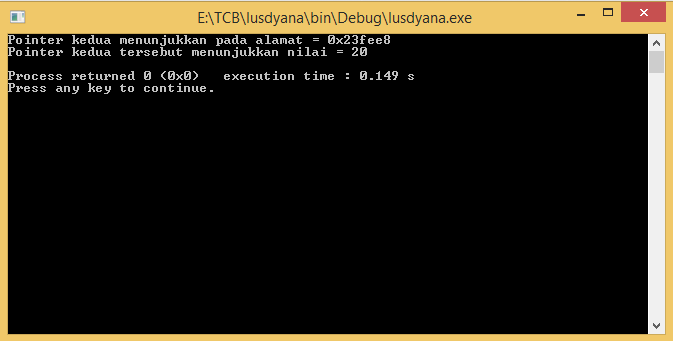
    Perhatikan syntax program tersebut, kemudian lakukanlah proses running menggunakan software compiler yang Anda gunakan (dalam praktek ini, Saya menggunakan software compiler dengan nama CodeBlocks), maka Anda akan mendapatkan keluaran seperti berikut ini:

    Pointer pada C++ Beserta Contohnya
    Output Pointer pada C++ Beserta Contohnya

    Lihat alamat pada pointer kedua dalam program tersebut, alamat pointer tersebut tidak berarti semua laptop memiliki alamat yang sama (artinya, Anda dapat mendapatkan hasil alamat yang berbeda dengan praktek yang Saya lakukan). Dengan melihat output program tersebut, Anda dapat melihat bahwasanya nilai pada 20 di dalam sistem operasi yang Anda gunakan, memiliki nilai 0x23fee8.

    Yang perlu Anda ketahui di dalam belajar fungsi pointer pemrograman adalah berhati-hatilah dalam memilih nilai yang akan Anda running. Karena, jika Anda ternyata memasukkan nilai yang salah, akan berakibat fatal pada sistem operasi yang Anda gunakan. Namun, disini Saya belum mengetahui nilai pasti yang tidak boleh dimasukkan untuk membuat program pointer seperti ini. Ilmu ini Saya dapat asli dari dosen Saya, dan kebetulah dosen Sayalah yang mengatakan demikian.

    Oke, pembahasan pointer pada C++ beserta contohnya programnya kali ini Saya rasa cukup jelas untuk Anda pahami. Jadi, ijinkan Saya pamit untuk membuat program lain agar dapat selalu membagikannya bersama dengan Anda sahabat-sahabat semua.

    Stack (bahasa Indonesia = Tumpukan) yang pengertiannya dapat disederhanakan seperti sekumpulan data yang seakan-akan terdapat setelah suatu data, atau seakan-akan terdapat di atas data yang lain. Di dalam tubuh stack, terdapat yang dinamakan sebagai ujung atas tumpukan (top of stack) yang berfungsi sebagai tempat dimana kita bisa menambah dan menghapus data. Fungsi stack ini adalah fungsi yang menggunakan metode LIFO (Last In First Out) pada implementasinya. Karena, data apapun jika data tersebut disimpan/dimasukkan terakhir, maka data tersebutlah yang akan dikeluarkan/dimunculkan pertama.

    Di dalam stack terdapat dua operasi yang digunakan, yaitu:
    1. Push = Menyisipkan data pada ujung atas stack.
    2. Pop = Mengeluarkan data pada ujung atas stack.
    Penerapan fungsi stack ada pada program palindrom. Palindrom yaitu sebuah kata atau angka yang dapat kita baca dengan sama meskipun pembacaannya mulai dari depan ataupun belakang. Berikut adalah contoh kata palindrom yang paling sederhana.
    • Kasur Ini Rusak
    • Malam Asa
    • Nababan
    • Ada Apa
    • Radar Katak
    Semua masing-masing kata di atas dapat kita baca dengan cara pembacaan dan makna yang sama meskipun kita baca mulai dari depan maupun dari belakang. Itulah yang disebut dengan kata Palindrom.

    Kemudian, bila kita ingin menerapkan fungsi stack dan palindrom di dalam C++, maka kita dapat menggunakan program pembalik kata menggunakan C++. Program pembalik kata ini sudah lengkap (include) dengan fungsi stack dan palindrom. Berikut ini syntax yang dapat Anda gunakan untuk membuat program pembalik kata.
    /*--------------------
    Program Design By
    URL: lowtekno.blogspot.co.id
    Name: LowTekno
    ---------------------*/
    #include <stdio.h>
    #include <stdlib.h>
    #include <iostream>
    #define maxstack 200
    #include <conio.h>

    using namespace std;

    struct stack
    {
        int atas;
        char data[maxstack];
    };

    char dta[maxstack];
    struct stack stackbaru;

    /*--Class inisialisasi--*/
    void inisialisasi()
    {
        stackbaru.atas=-1;
    }

    /*--Class untuk mengecek kepenuhan data--*/
    bool ispenuh()
    {
        if (stackbaru.atas == maxstack-1)return true;
        else return false;
    }

    /*--Class utnuk mengecek kekosongan data--*/
    bool iskosong()
    {
        if (stackbaru.atas == -1) return true;
        else return false;
    }

    /*Class untuk mengisi stack (menyiapkan data)--*/
    void push(char dta)
    {
        if (ispenuh() == false)
        {
            stackbaru.atas++;
            stackbaru.data[stackbaru.atas]=dta;
        }
        else
        {
            puts("\nMaaf Stack Penuh");
        }
    }

    /*--Class untuk mengambil isi stack--*/
    void pop()
    {
        while (iskosong() == false)
        {
            cout<<stackbaru.data[stackbaru.atas];
            stackbaru.atas--;
        }
    }

    /*--Class untuk mencetak stack--*/
    void print()
    {
        cout<<"";
        for(int i=0; i<=stackbaru.atas; i++)
        {
            cout<<stackbaru.data[i];
        }
    }

    /*--Class untuk membersihkan layar--*/
    void clear()
    {
        stackbaru.atas = -1;
    }

    /*--Main Program--*/
    int main()
    {
        char kata[200];

        cout<<"---PROGRAM---"<<endl;
        cout<<"---PEMBALIK---"<<endl;
        cout<<"---KATA---"<<endl;
        cout<<"Masukan kalimat : \n"<<endl;

        gets(kata);

        for(int i=0; kata[i]; i++)
            push(kata[i]);
        cout<<"----------------------------------\n\n"<<endl;

    print();
    cout<<"   Menjadi   ";
    pop();
    cout<"\n\n\n";
    getche();
    }
    Output/keluaran dari syntax program diatas bila Anda coba akan menghasilkan seperti di bawah ini:

    Stack pada C++ Beserta Contoh Programnya
    Output Stack pada C++ Beserta Contoh Programnya

    Seperti itulah fungsi Stack pada C++ Beserta Contoh Programnya, yaitu program pembalik kata. Sampai disini perjumpaan kita, semoga kalian senang dengan program yang telah Saya buat.

    Belajar dasar algoritma pemrograman C++ secara formal melalui sekolah maupun kuliah, maka sudah pasti Anda akan mendapatkan tugas untuk membuat program deret fibonacci, dengan alasan para pengajar adalah deret fibonacci ini dapat melatih pemahaman dasar pemrograman yang sudah didapatkan sejak semester pertama, seperti materi tipe data, array, looping dan lain sebagainya.

    Bilangan fibonacci adalah matematika bilangan rekursif angka unik yang angkanya didapatkan dari 2 angka sebelumnya.

    Cukup paham?

    Jadi begini, bilangan fibonacci sendiri akan mendapatkan angka berdasarkan 2 angka yang sebelumnya sudah pernah didapatkan. Untuk lebih mudah, seperti inilah contohnya, bilangan fibonacci dimulai dari angka 0, kemudian untuk angka ke 3 akan muncul angka 1 (angka ini didapatkan dari hasil penjumlahan 0 dan 1). Sehingga, hasil urutan deret fibonacci adalah sebagai berikut:
    0, 1, 1, 2, 3, 5, 8, 13, 21, 34, 55, 89, 144, 233, 377, 610, 987, 1597, 2584, 4181, 6765....
    Contoh diatas adalah deret fibonacci yang kita tulis secara manual. Sedangkan, untuk penulisan source code deret fibonacci dengan menggunakan bahasa pemrograman C++ adalah dengan cara seperti berikut ini:
    /*--------------------
    Program Design By
    URL: lowtekno.blogspot.co.id
    Name: LowTekno
    ---------------------*/
    #include <iostream>
    using namespace std;
    int main()
    {
        int x=-1, y=1, z, a, banyaknya; //inisialisasi x=-1, y=1, z, a, dan banyaknya
        cout<< "Jumlah Deret Fibonacci yang Akan Keluar = "; //output
        cin>> banyaknya; //inputan banyaknya deret fibonacci yang akan keluar
        cout<< "Deret Fibonanci = \n"; //output
        //proses looping deret fibonacci
        for(a=1 ; a<=banyaknya; a++) //perhitungan looping mulai dari 1, dengan syarat 1 adalah kurang dari sama dengan angka dari banyaknya deret fibonacci yang akan keluar
        {
            z=x+y; //menyamakan angka fibonacci (z) dengan perhitungan x+y (angka pertama tambah angka kedua)
            cout<< z <<endl; //keluaran hasil deret fibonacci
            //setelah deret fibonacci keluar, maka angka sebelumnya akan berubah
            x=y; //angka pertama akan berubah menjadi angka kedua
            y=z; //angka kedua akan berubah menjadi angka deret fibonacci
        }
        cout<< endl;
        return 0;
    }
    Hasil running dari Program Deret Fibonacci dengan C++ di atas adalah seperti pada gambar berikut ini:

    Program Deret Fibonacci dengan C++
    Output Program Deret Fibonacci dengan C++
    Cara menggunakan program diatas adalah dengan cara memasukkan memasukkan jumlah deret fibonacci yang akan keluar. Semisalkan kita memasukkan angka 10 seperti pada gambar di atas, maka jumlah deret fibonacci yang akan keluar jumlahnya ada 10, yaitu dimulai dari 0, 1, 1, 2, 3, 5, 8, 13, 21, 34.

    Demikianlah program deret fibonacci dengan C++ yang dapat saya sampaikan kali ini. Untuk pembacaan source code tersebut sudah Saya sisipkan di dalam baris per baris. Jika ada yang kurang jelas, silahkan tinggalkan keluhan Anda di dalam kolom komentar di bawah ini. Jangan lupa juga untuk membagikan artikel ini agar teman-teman Anda di dalam sosial media juga dapat menerapkan program deret fibonacci ini di dalam program yang sedang mereka develop.

    Dark Falz

    Powered by Blogger.